

I due modi di usare Onboarding in un’implementazione di SMARTFENSE
La domanda più ripetuta in un’implementazione è che cosa resta da configurare. Il manuale spiega come si fa ogni cosa, ma non dice in che stato si trova la tua istanza in questo momento, e quella distanza tra la documentazione e l’account reale è ciò che allunga un avvio.
Che cos’è la sezione Onboarding?
Onboarding è la sezione della piattaforma che raccoglie in un unico posto tutte le configurazioni di un’implementazione, riconosce quelle già fatte e segnala quelle da rivedere.
Ciò che la distingue da un manuale è lo stato. Quando entri, la piattaforma ha già verificato quello che può verificare da sola e ti restituisce una vista del punto in cui ti trovi, non un elenco di tutto quello che esiste.
Onboarding si divide in sezioni indipendenti, e ognuna avanza al proprio ritmo in base a quello che configuri. Non c’è un ordine obbligatorio dall’alto verso il basso.
Come è organizzato Onboarding
Ogni sezione raggruppa le configurazioni di una fase: quelle iniziali, l’invio delle simulazioni, la gestione degli utenti, il server di posta, la vista dell’utente finale, la gamification, le integrazioni e la prima campagna. L’avanzamento generale si aggiorna mentre procedi, e il verde segna ciò che è completo. Una sezione senza verde è il segnale che lì c’è qualcosa in sospeso.
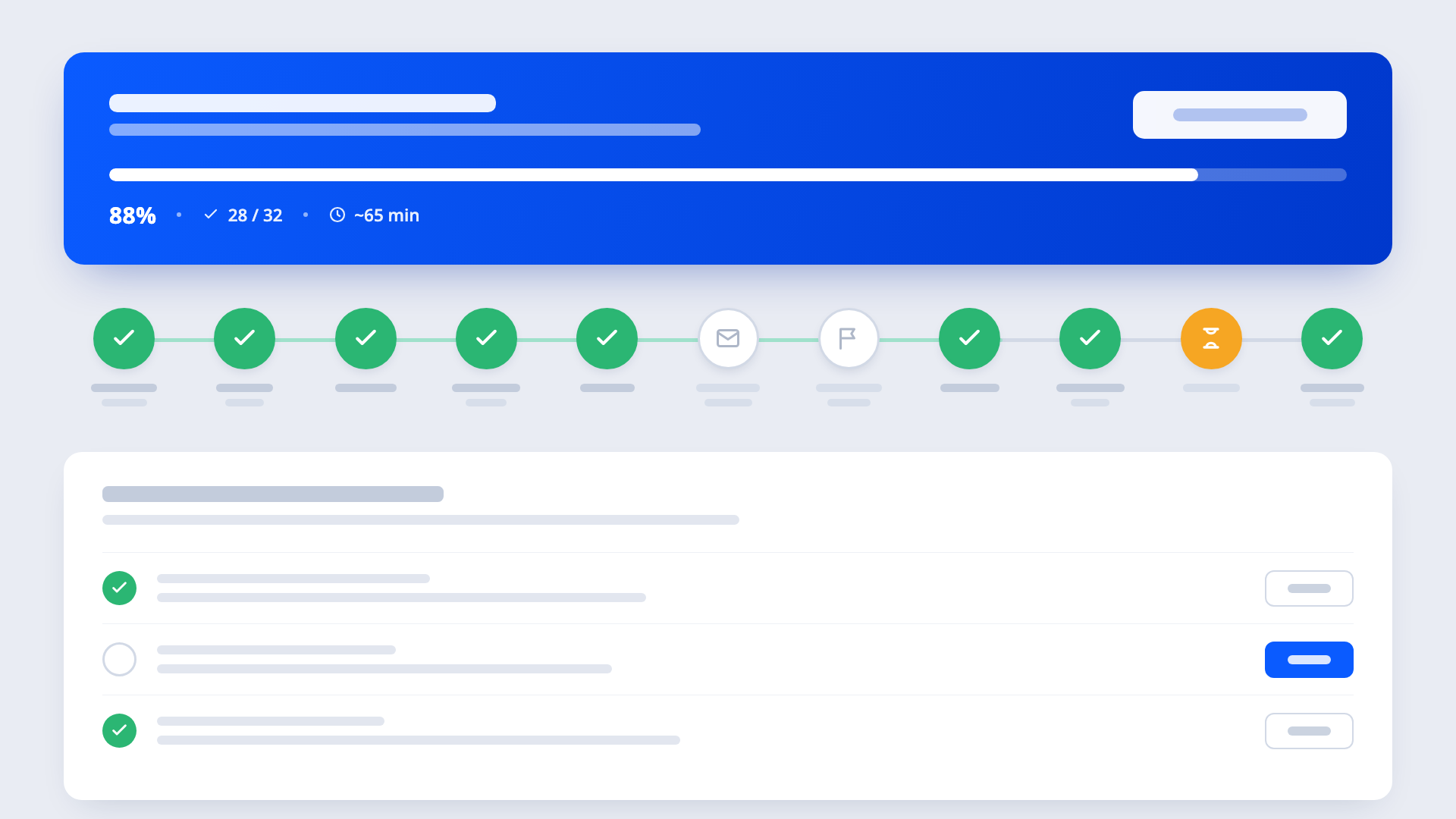
I pulsanti cambiano in base a ciò che la piattaforma può verificare da sola:
- Conferma configurazione attuale accetta la configurazione predefinita di SMARTFENSE senza toccare nulla. Funziona quando l’opzione predefinita basta, come usare il server di posta di SMARTFENSE invece di configurarne uno proprio.
- Vai a configurare porta alla schermata dove si risolve il passaggio, e riporta a Onboarding quando hai finito.
- Segna come completato appare quando il passaggio si risolve fuori dalla piattaforma e non resta nulla che la piattaforma possa verificare.
- Visualizza apre ciò che è già configurato, per rivederlo senza modificarlo.
- Vai a correggere appare quando una configurazione resta in stato di allerta, con accesso diretto alla schermata che l’ha generata e al dettaglio dell’errore.
A cosa serve il pulsante «Verifica configurazioni»?
In alto a destra c’è un pulsante che avvia un controllo manuale di tutta l’istanza. Ripercorre le configurazioni, le verifica di nuovo e avvisa se compare un problema.
È il pulsante che rende di più negli account già operativi, perché molte configurazioni cambiano senza che nessuno le tocchi dalla piattaforma. Un record DNS che viene modificato, una nuova regola di posta sul server o una modifica nella directory degli utenti bastano perché qualcosa smetta di funzionare. Il controllo manuale è il modo per accorgersene prima che lo noti un utente finale.
Istanza nuova e account attivo, due usi diversi
In un’istanza nuova, Onboarding ordina il lavoro. Ti dice cosa viene dopo, ed evita che la prima campagna parta con l’invio configurato a metà.
In un account già operativo il valore è un altro. Apri la sezione, avvii la verifica e hai sullo schermo lo stato reale dell’account, senza dipendere dalla memoria di chi l’ha implementato né da un documento parallelo che qualcuno doveva tenere aggiornato. Per chi gestisce diversi account è l’uso più frequente dei due, e quello da trasformare in routine prima di ogni revisione con il cliente.
Le tre configurazioni che generano più richieste
Di tutto quello che copre la sezione, queste tre sono quelle che più spesso finiscono in un ticket.
-
La validazione del dominio aziendale. La piattaforma chiede di validare il dominio per dimostrare che appartiene all’organizzazione, e da quella validazione dipende il funzionamento del pulsante di segnalazione phishing. La procedura passa dal generare un record e caricarlo presso il provider DNS, quindi non si risolve sul momento. Quando la validazione non ha effetto immediato, bisogna calcolare da un paio d’ore fino a un giorno. Conviene chiudere questo passaggio prima di averne bisogno, perché blocca quelli successivi.
-
Il doppio fattore obbligatorio. Si configura come opzionale oppure come obbligatorio. Se scegli obbligatorio, ogni utente amministrativo dovrà attivarlo al prossimo accesso all’istanza, quindi vale la pena avvisare il team prima di cambiare l’opzione e non dopo. Lo stesso vale per la durata della sessione e per la policy delle password, che si impostano nella stessa sezione insieme al metodo di autenticazione.
-
La prima campagna reale. Il passaggio si segna come completato solo quando esiste una campagna reale. Le campagne di prova fatte prima non lo completano, ed è una confusione ricorrente. Si fanno le prove, l’avanzamento non si muove e sembra che la configurazione sia bloccata. Se stai per creare la prima campagna questa settimana, meglio saperlo prima di cercare un errore che non c’è.
Cosa avere pronto prima della prima campagna
Conviene risolvere tre cose in questo ordine. Parti dalle configurazioni iniziali, perché tutto il resto si appoggia su quelle. Continua con la configurazione di invio, perché un problema lì si scopre a campagna già lanciata. E chiudi la validazione del dominio prima di averne bisogno, per il tempo che può richiedere.
Con questo sistemato, il pulsante di verifica ti dice se resta qualcosa di aperto, e le altre sezioni si possono completare mentre il programma è già in corso. Non serve arrivare al 100% per lanciare la prima campagna, anche se completare tutte le configurazioni è ciò che mette l’istanza in condizione di sfruttare l’intera piattaforma.
Se lungo il percorso nasce un dubbio su una configurazione specifica, il Centro assistenza contiene la documentazione passo a passo e un agente IA per le domande puntuali. E se preferisci che l’avvio sia accompagnato da qualcuno del team, esiste il Servizio di Implementazione.

Lascia un commento