

As duas formas de usar o Onboarding numa implementação da SMARTFENSE
A pergunta mais repetida numa implementação é o que falta configurar. O manual explica como se faz cada coisa, mas não diz em que estado está a tua instância neste momento, e essa distância entre a documentação e a conta real é o que estica um arranque.
O que é a secção Onboarding?
O Onboarding é a secção da plataforma que reúne num só lugar todas as configurações de uma implementação, reconhece as que já estão feitas e assinala as que convém revisar.
O que o distingue de um manual é o estado. Quando entras, a plataforma já verificou o que consegue verificar sozinha e devolve-te uma vista do ponto em que estás, não uma lista de tudo o que existe.
O Onboarding divide-se em secções independentes, e cada uma avança ao seu próprio ritmo conforme aquilo que vais configurando. Não há uma ordem obrigatória de cima para baixo.
Como está organizado o Onboarding
Cada secção agrupa as configurações de uma etapa: as iniciais, o envio de simulações, a gestão de utilizadores, o servidor de correio, a vista do utilizador final, a gamificação, as integrações e a primeira campanha. O progresso geral atualiza-se à medida que avanças, e o verde marca o que está completo. Uma secção sem verde é o sinal de que há algo pendente ali.
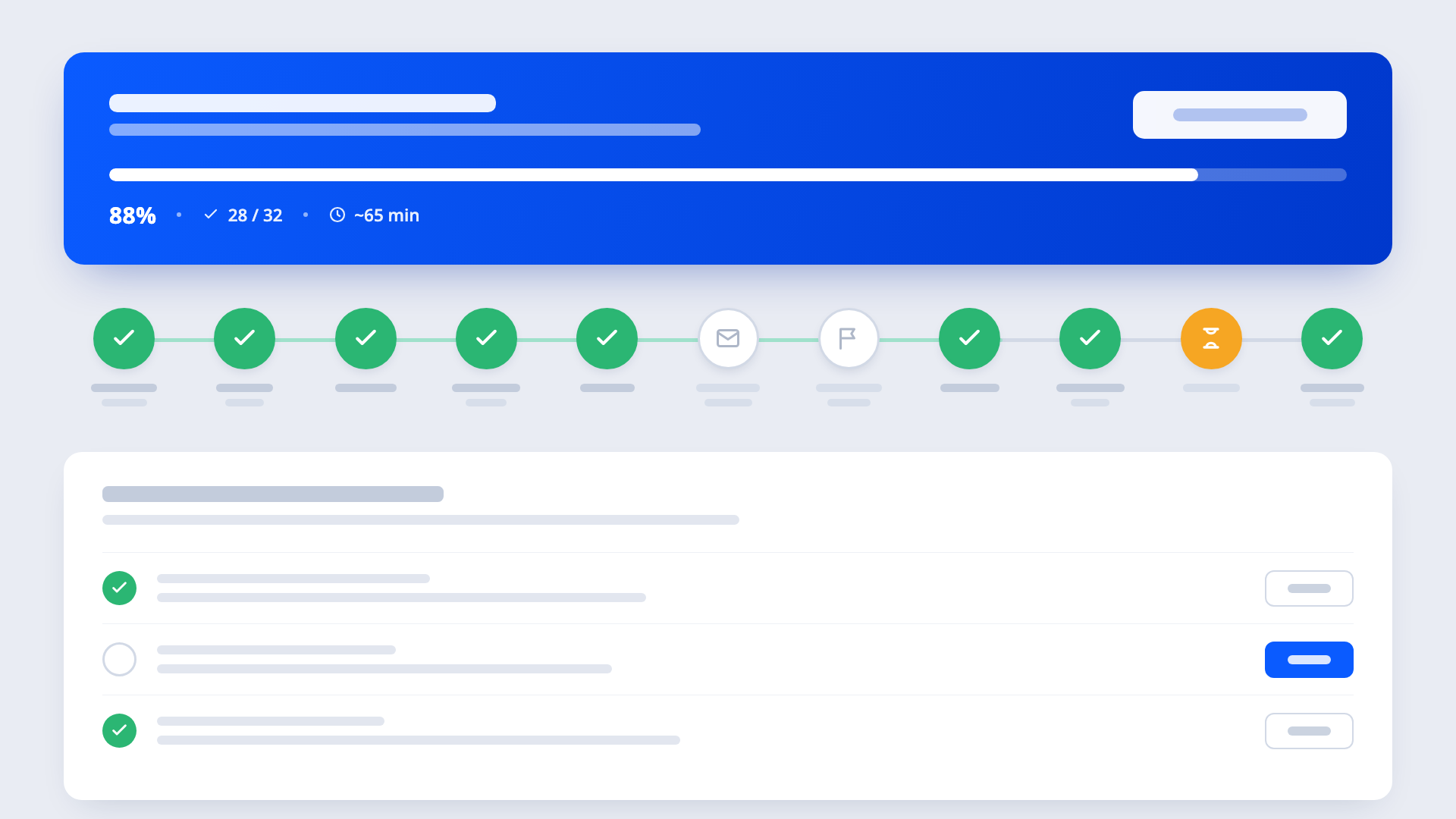
Os botões mudam conforme aquilo que a plataforma consegue verificar por si:
- Confirmar configuração atual aceita a configuração predefinida da SMARTFENSE sem tocar em nada. Serve quando a opção por omissão já basta, como usar o servidor de correio da SMARTFENSE em vez de configurar um próprio.
- Ir configurar leva ao ecrã onde o passo se resolve, e devolve ao Onboarding quando terminas.
- Marcar como concluído aparece quando o passo se resolve fora da plataforma e não sobra nada que a plataforma possa verificar.
- Ver abre o que já está configurado, para o revisares sem alterar.
- Ir corrigir aparece quando uma configuração fica em estado de alerta, com acesso direto ao ecrã que a originou e ao detalhe do erro.
Para que serve o botão «Verificar configurações»?
No canto superior direito há um botão que dispara uma verificação manual de toda a instância. Percorre as configurações, volta a verificá-las e avisa se aparecer um problema.
É o botão que rende mais em contas que já estão a operar, porque muitas configurações mudam sem que ninguém lhes toque a partir da plataforma. Um registo DNS que se altera, uma nova regra de correio no servidor ou uma mudança no diretório de utilizadores bastam para que algo deixe de funcionar. A verificação manual é a forma de saber antes que um utilizador final o note.
Instância nova e conta ativa, dois usos distintos
Numa instância nova, o Onboarding ordena o trabalho. Diz-te o que vem a seguir, e evita que a primeira campanha saia com o envio configurado a meio.
Numa conta que já está a operar, o valor é outro. Abres a secção, disparas a verificação e tens no ecrã o estado real da conta, sem depender da memória de quem a implementou nem de um documento paralelo que alguém tinha de manter atualizado. Para quem gere várias contas, esse é o mais frequente dos dois usos, e o que convém transformar em rotina antes de cada revisão com o cliente.
As três configurações que geram mais questões
De tudo o que a secção cobre, estas três são as que mais vezes acabam num ticket.
-
A validação do domínio corporativo. A plataforma pede que se valide o domínio para demonstrar que pertence à organização, e dessa validação depende o funcionamento do botão de reporte de phishing. O procedimento passa por gerar um registo e carregá-lo no fornecedor de DNS, pelo que não se resolve no momento. Quando a validação não tem efeito imediato, há que contar de umas horas até um dia. Convém fechar este passo antes de precisares dele, porque bloqueia os passos que vêm depois.
-
O duplo fator obrigatório. Configura-se como opcional ou como obrigatório. Se escolheres obrigatório, cada utilizador administrativo terá de o ativar no próximo acesso à instância, pelo que vale a pena avisar a equipa antes de mudar a opção e não depois. O mesmo se aplica à duração da sessão e à política de palavras-passe, que se definem na mesma secção juntamente com o método de autenticação.
-
A primeira campanha real. O passo fica marcado como concluído apenas quando existe uma campanha real. As campanhas de teste feitas antes não o concluem, e essa é uma confusão habitual. Fazem-se testes, o progresso não avança e parece que a configuração ficou presa. Se vais criar a primeira campanha esta semana, é melhor saber isso antes de procurar um erro que não existe.
O que ter pronto antes da primeira campanha
Convém resolver três coisas nesta ordem. Começa pelas configurações iniciais, porque o resto assenta nelas. Segue com a configuração de envio, porque um problema aí descobre-se com a campanha já lançada. E fecha a validação do domínio antes de precisares dela, pelo tempo que pode levar.
Com isso resolvido, o botão de verificação diz-te se sobra algo em aberto, e as restantes secções podem ir sendo completadas enquanto o programa já está a andar. Não é preciso chegar aos 100% para lançar a primeira campanha, ainda que completar todas as configurações seja o que deixa a instância em condições de aproveitar a plataforma inteira.
Se pelo caminho surgir uma dúvida sobre uma configuração concreta, o Centro de ajuda tem a documentação passo a passo e um agente de IA para questões pontuais. E se preferires que o arranque seja acompanhado por alguém da equipa, existe o Serviço de Implementação.

Deixe um comentário